 Práctica: Visualización de Datos
Práctica: Visualización de Datos
Práctica: Visualización de Datos
Aprenderemos a utilizar las herramientas automáticas del software, pero robando su estructura para manipularlas a nuestro antojo.
Ve a Insertar > Ilustraciones > SmartArt. En la categoría Procesos, elige cualquier diagrama (ej. "Proceso de flechas continuas") y acéptalo.
Haz clic en el borde exterior del SmartArt recién creado. En la parte superior aparecerá la pestaña Diseño de SmartArt. Ve al extremo derecho, haz clic en el botón Convertir y selecciona Convertir en formas.
Tras convertir el SmartArt en formas, aún sigue siendo un solo bloque rígido.
Con el bloque seleccionado, presiona el atajo maestro: Ctrl + Shift + G (Desagrupar).
Ahora tienes las flechas o rectángulos totalmente libres. Selecciona cada pieza individualmente, quítale el contorno predeterminado y aplícale los colores sólidos de tu paleta.
Los íconos no son simples imágenes; son trazos matemáticos que podemos desarmar para colorear sus partes por separado.
Ve a Insertar > Iconos. Busca un ícono compuesto (ej. un reloj, un cohete o una computadora) e insértalo en la diapositiva.
Selecciona el ícono y presiona Ctrl + Shift + G.
El programa lanzará una alerta preguntando: "¿Desea convertir la imagen importada en un objeto de dibujo de Microsoft Office?". Haz clic en SÍ.
Microsoft PowerPoint
Esta es una imagen importada, no un grupo. ¿Desea convertirla en un objeto de dibujo?
Una vez que aceptaste la conversión, vuelve a presionar Ctrl + Shift + G por segunda vez.
Ahora el ícono está separado en múltiples piezas independientes. Haz clic fuera para deseleccionar todo, luego haz clic específicamente en una pieza del ícono (ej. las manecillas del reloj) y ve a Relleno de forma para cambiar su color.
Los gráficos que inserta el programa vienen con exceso de elementos. Vamos a purgar el diseño.
Ve a Insertar > Gráfico, elige Columnas y acepta. Cierra la ventana de Excel que aparece.
En lugar de usar todos los colores del arcoíris, colorearemos una sola barra.
Haz clic sobre cualquiera de las barras. Notarás que todas se seleccionan al mismo tiempo. Ve a Relleno de forma y ponlas de un color gris claro (y "Sin contorno").
Ahora, haz un segundo clic específico sobre la barra más alta (o la que deseas destacar). Verás que ahora solo esa barra está seleccionada. Ve a Relleno de forma y píntala con el color principal de tu paleta.
Aprende el secreto mejor guardado para maquetar infografías a máxima velocidad.
Inserta 3 cuadrados en tu lienzo. Selecciona el primero, ve a Formato, quítale el contorno y ponle un relleno azul oscuro.
Haz clic en el segundo cuadrado y presiona la tecla F4. Verás que inmediatamente se le quita el contorno y se pinta de azul. Haz clic en el tercer cuadrado y vuelve a presionar F4.
¿Qué sucedió? F4 repite exactamente la última acción de formato que realizaste en el programa.
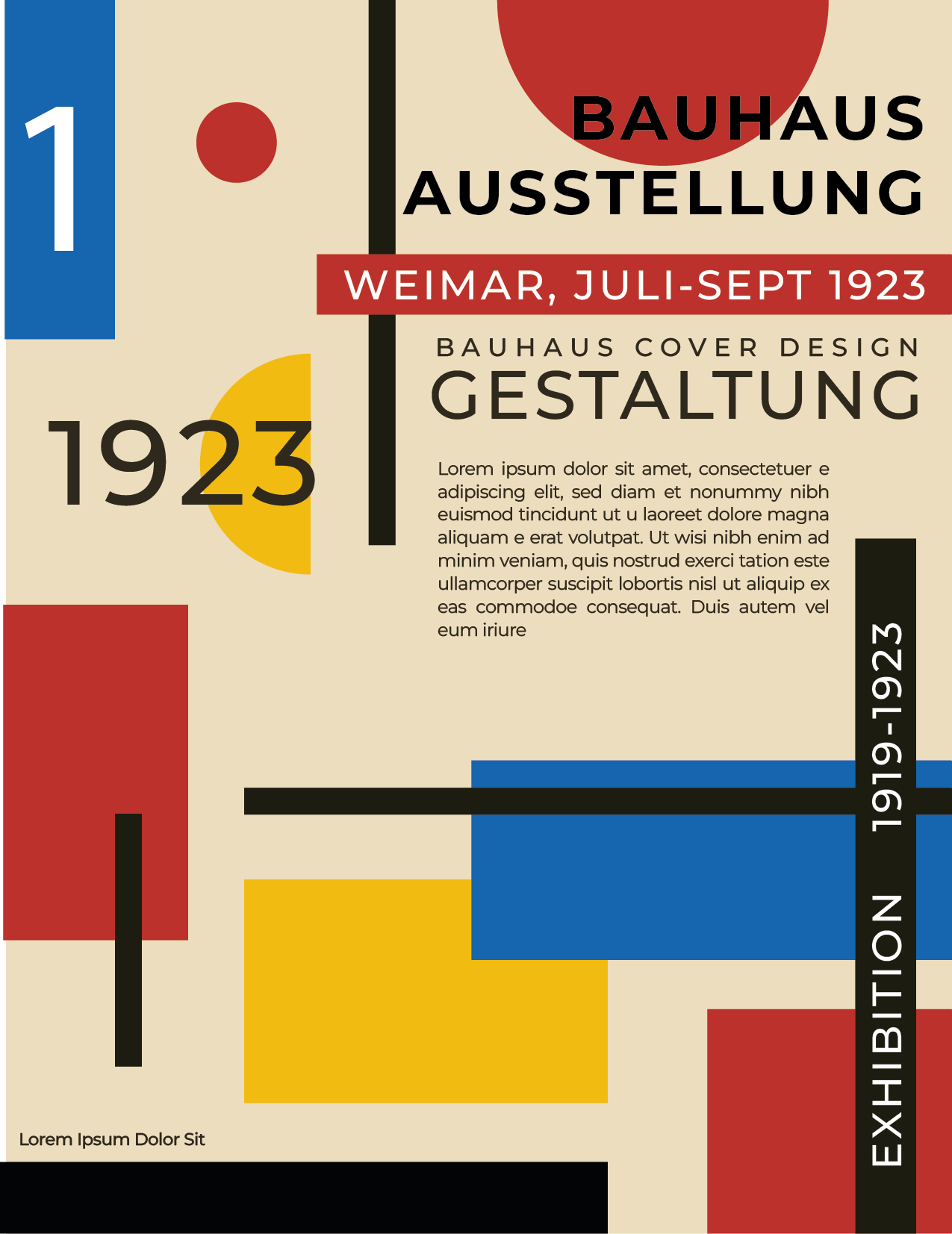
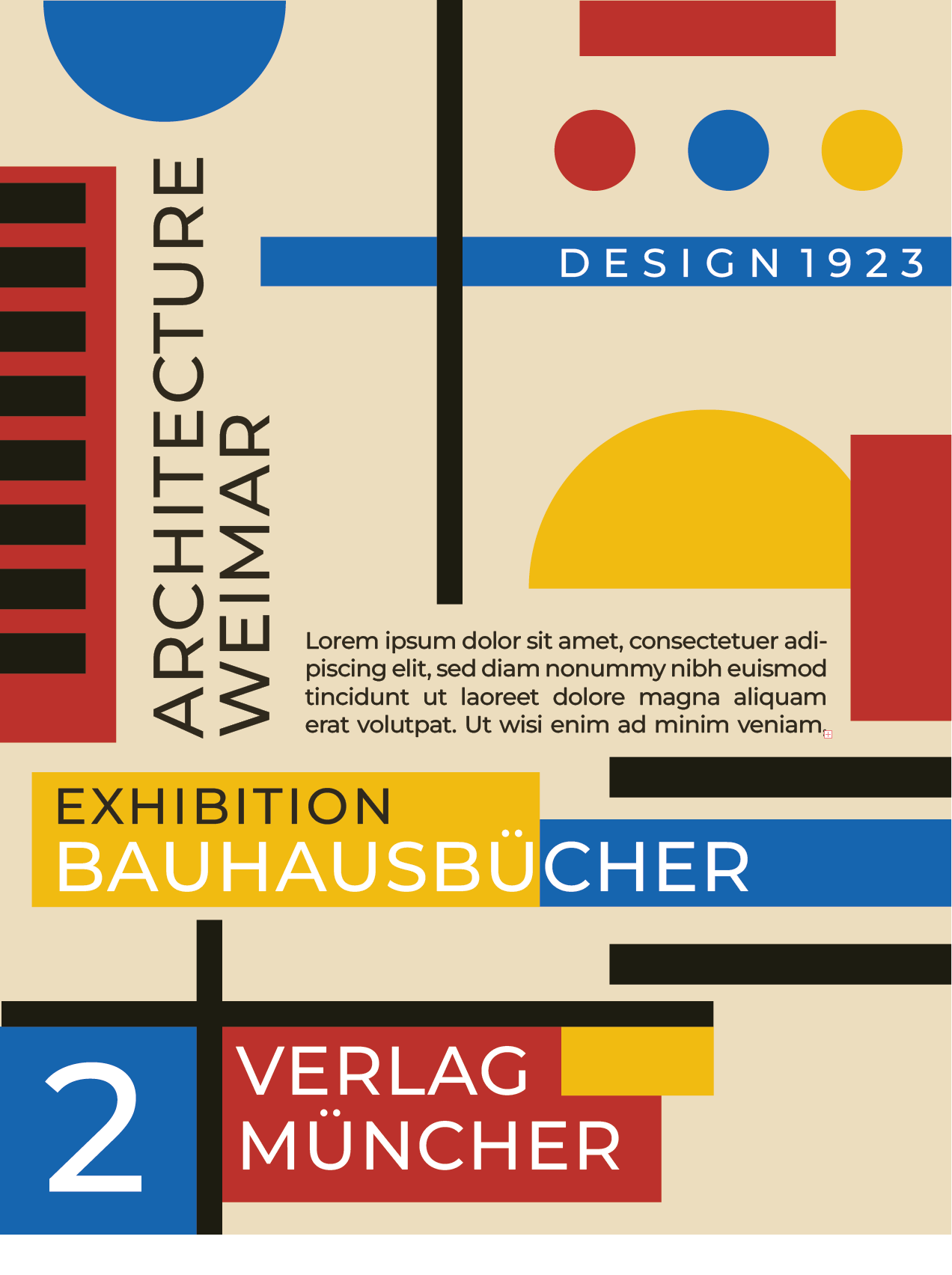
A continuación, analiza las referencias visuales e intenta replicarlas. Utiliza el desagrupamiento de SmartArt, la disección de íconos SVG y la limpieza de gráficos para resolver los ejercicios.
REFERENCIA 1
REFERENCIA 2
REFERENCIA 3
REFERENCIA 4